


首先下载软件安装
由于 Github 已删库,请登录用户中心,在客户端支持及教程中使用分流地址下载。
备份的Github库
我们的下载站
基本操作
1、根据需求从官方备份库下载自己平台对应的安装文件或压缩包文件。
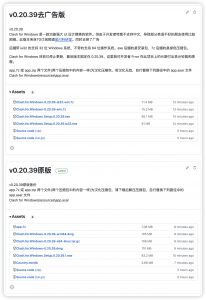
Windows 平台版本 解压软件压缩包直接安装,请用管理员身份运行Clash for Windows.exe启动客户端。
Mac 平台版本 需要进行安装并授权运行,首次客户端时可能需要手动前往Mac的 系统偏好设置 – 安全性与隐私性 – 通用 选项卡,将“允许从以下位置下载的App”改为“任何来源”,并允许运行下方所列的Clash for Windows App。
Linux 图形平台版本 需要根据设备的处理器类型选择对应的安装包进行安装,不推荐新手使用。
2、登录进入个人中心,在用户中心页面右下方的快捷订阅中心区域找到“一键导入Clash”按钮,点击并选择“一键导入Clash”选项。点击后会自动提示跳转到Clash for Windows客户端。
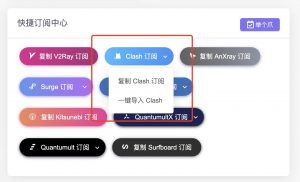
*如果系统无法自动跳转,则可点击“一键订阅”按钮的“复制订阅地址”选项,并在稍后填入到Clash for Windows客户端中进行手动下载。
4、进入Proxies界面,选择你需要的代理模式
Global(全局模式):所有流量都使用代理
Rule(规则模式):根据配置文件内的规则进行分流,部分流量使用代理,部分流量不使用(推荐此方式)
Direct(直连模式):所有流量都不使用代理
Script(脚本模式):根据高级脚本来进行分流(不推荐无编程经验用户使用)
*在Rule模式下,点击分组右上角的小眼睛可以切换显示所有节点或收起分组。
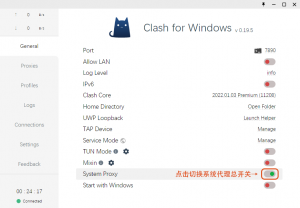
5、进入General界面,选择System Proxy即可开始运行软件。其中Start With Windows/macOS代表开机后自动运行。
*不同版本和主题的客户端按钮分布位置可能略有不同,请参考下图示例。
2、替换自己的IP库,源库可能无法下载,请自己下载替换
点击选择应用目录打开直接替换即可!